
Comment installer une cartouche HP 305 ou HP 305XL ? Guide complet 2026 | Mondial Cartouche
Comment installer une cartouche HP 305 ou HP 305XL ? Le guide complet 2026
L'installation d'une cartouche HP 305 ou HP 305XL est une opération simple, mais quelques erreurs peuvent empêcher votre imprimante de reconnaître la cartouche ou provoquer une mauvaise qualité d'impression.
Dans ce guide complet, nous vous expliquons comment remplacer correctement votre cartouche, comment éviter les erreurs les plus fréquentes et quelles vérifications effectuer avant la première impression.
✅ Réponse rapide
- Allumez votre imprimante HP.
- Ouvrez le capot d'accès aux cartouches.
- Attendez que le chariot s'arrête complètement.
- Retirez l'ancienne cartouche.
- Déballez la nouvelle HP 305 ou HP 305XL.
- Retirez uniquement la languette de protection.
- Insérez la nouvelle cartouche jusqu'au clic.
- Refermez le capot.
- Laissez l'imprimante reconnaître automatiquement la cartouche.
- Imprimez une page de test.
Quelles imprimantes utilisent les cartouches HP 305 ?
Les cartouches HP 305 équipent de nombreuses imprimantes HP DeskJet, HP DeskJet Plus et HP Envy. La procédure d'installation est identique sur l'ensemble de ces modèles.
| Famille | Exemples de modèles |
|---|---|
| HP DeskJet | 2710, 2720e, 2820e… |
| HP DeskJet Plus | 4110, 4120, 4130… |
| HP Envy | 6020e, 6030e, 6420e… |
Avant de commencer
Avant d'installer votre nouvelle cartouche, prenez quelques précautions afin d'éviter tout problème de reconnaissance.
- ✔ Vérifiez que la référence est bien HP 305 ou HP 305XL.
- ✔ Gardez la cartouche dans son emballage jusqu'au dernier moment.
- ✔ Ne touchez jamais les buses d'impression.
- ✔ Ne touchez pas les contacts électroniques cuivrés.
- ✔ Utilisez une cartouche neuve et non reconditionnée de mauvaise qualité.
⚠ Erreur fréquente
Beaucoup d'utilisateurs retirent le ruban adhésif transparent ainsi que d'autres éléments en plastique. Il faut uniquement enlever la languette de protection prévue à cet effet.
Le matériel nécessaire
- Une cartouche HP 305 ou HP 305XL.
- Votre imprimante sous tension.
- Une feuille A4 pour effectuer une impression de test.
Dans la partie suivante, nous verrons l'installation pas à pas avec photos explicatives, ainsi que les erreurs les plus fréquentes à éviter.
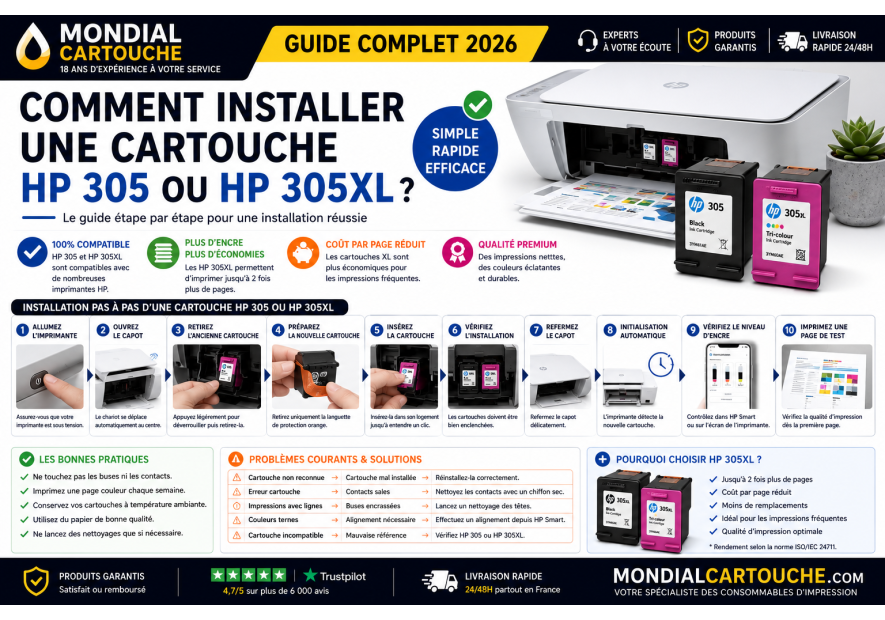
Installation pas à pas d'une cartouche HP 305 ou HP 305XL
Suivez ces étapes dans l'ordre afin d'installer correctement votre nouvelle cartouche et d'éviter les messages d'erreur.
Étape 1 : Allumez votre imprimante
Branchez votre imprimante HP et mettez-la sous tension. Attendez qu'elle termine son cycle de démarrage avant de poursuivre.
Étape 2 : Ouvrez le capot d'accès
Soulevez doucement le capot avant. Le chariot porte-cartouches se déplace automatiquement au centre de l'imprimante.
Attendez toujours que le chariot soit complètement immobile avant de toucher les cartouches.
Étape 3 : Retirez l'ancienne cartouche
Appuyez légèrement sur la cartouche afin de la déverrouiller puis retirez-la en la tirant vers vous.
Si vous remplacez uniquement la cartouche noire ou uniquement la couleur, laissez l'autre cartouche en place.
Étape 4 : Préparez votre nouvelle cartouche
Ouvrez l'emballage seulement au moment de l'installation.
Retirez délicatement la languette de protection orange ou colorée.
- les contacts électroniques dorés ;
- les buses d'impression ;
- les petits éléments plastiques de la cartouche.
Étape 5 : Installez la nouvelle cartouche
Insérez la cartouche dans son emplacement en respectant sa couleur :
- ? HP 305 Noir à gauche (selon le modèle) ;
- ? HP 305 Trois couleurs à droite.
Poussez doucement jusqu'à entendre un clic.
Étape 6 : Refermez le capot
Fermez le capot de l'imprimante. L'installation démarre automatiquement.
Selon les modèles, l'imprimante peut effectuer un alignement ou un cycle d'initialisation durant quelques instants.
Comment vérifier que la cartouche est bien installée ?
Une installation réussie se reconnaît facilement :
| Vérification | Résultat attendu |
|---|---|
| Voyant cartouche | Aucun voyant rouge |
| Message écran | Aucune erreur affichée |
| HP Smart | Niveau d'encre visible |
| Page de test | Texte net et couleurs correctes |
Première impression après installation
Nous recommandons d'imprimer immédiatement une page de test afin de vérifier :
- la netteté du noir ;
- la qualité des couleurs ;
- l'absence de lignes blanches ;
- la bonne reconnaissance des cartouches.
✔ Astuce Mondial Cartouche
Une cartouche neuve peut nécessiter une ou deux pages avant d'atteindre sa qualité optimale. C'est parfaitement normal, le circuit d'encre doit se remplir correctement.
Les erreurs les plus fréquentes
| Erreur | Conséquence | Solution |
|---|---|---|
| Retirer la cartouche avant l'arrêt du chariot | Blocage mécanique | Attendre l'arrêt complet |
| Toucher les buses | Mauvaise impression | Manipuler uniquement les côtés |
| Cartouche mal clipsée | Cartouche non reconnue | Réinstaller jusqu'au clic |
| Languette oubliée | Aucune impression | Retirer la protection |
| Forcer l'installation | Cartouche endommagée | Respecter le sens d'insertion |
Dans la Partie 3, découvrez comment résoudre les messages "Cartouche non reconnue", "Erreur cartouche", les problèmes de qualité d'impression et les solutions les plus efficaces.
Pourquoi ma cartouche HP 305 ou HP 305XL n'est-elle pas reconnue ?
Après l'installation d'une nouvelle cartouche HP 305 ou HP 305XL, il peut arriver que votre imprimante affiche un message d'erreur. Dans la majorité des cas, le problème se résout en quelques minutes.
Avant de remplacer la cartouche, effectuez les vérifications ci-dessous.
Les principales causes et leurs solutions
| Problème rencontré | Cause probable | Solution recommandée |
|---|---|---|
| Cartouche non reconnue | Cartouche mal clipsée | Retirez-la puis réinstallez-la jusqu'au clic. |
| Erreur cartouche | Contacts électriques sales | Nettoyez délicatement les contacts avec un chiffon doux et sec. |
| Niveau d'encre absent | Initialisation incomplète | Patientez quelques minutes puis redémarrez l'imprimante. |
| Message "Cartouche incompatible" | Mauvaise référence | Vérifiez qu'il s'agit bien d'une HP 305 ou HP 305XL. |
| Aucune impression | Protection oubliée | Retirez entièrement la languette de protection. |
Comment nettoyer les contacts de la cartouche ?
Des contacts encrassés peuvent empêcher la communication entre la cartouche et l'imprimante.
- Éteignez l'imprimante.
- Retirez délicatement la cartouche.
- À l'aide d'un chiffon microfibre sec, nettoyez les contacts cuivrés.
- Évitez d'utiliser des produits ménagers ou des objets abrasifs.
- Réinstallez ensuite la cartouche.
✔ Bon à savoir
Dans de nombreux cas, un simple nettoyage des contacts suffit à résoudre un problème de reconnaissance.
Pourquoi les impressions présentent-elles des lignes blanches ?
Des lignes horizontales ou des zones manquantes indiquent généralement que certaines buses d'impression sont partiellement obstruées.
La solution consiste à lancer un nettoyage automatique depuis l'application HP Smart ou depuis les paramètres de maintenance de l'imprimante.
| Symptôme | Action conseillée |
|---|---|
| Lignes blanches | Nettoyage des têtes |
| Couleurs ternes | Alignement des cartouches |
| Texte flou | Imprimer une page de nettoyage |
| Couleurs absentes | Vérifier la cartouche couleur |
Comment aligner les cartouches HP ?
Après l'installation d'une nouvelle cartouche, HP recommande d'effectuer un alignement afin d'obtenir une qualité d'impression optimale.
- Ouvrez l'application HP Smart.
- Sélectionnez votre imprimante.
- Accédez à Outils ou Maintenance.
- Cliquez sur Aligner les cartouches.
- Suivez les instructions affichées à l'écran.
Comment vérifier le niveau d'encre ?
Le niveau d'encre peut être consulté de plusieurs façons :
- depuis HP Smart ;
- depuis le pilote HP installé sur votre ordinateur ;
- directement sur certains modèles équipés d'un écran.
Attention : le niveau affiché est une estimation calculée par l'imprimante. Il peut varier selon votre utilisation.
Nos conseils pour augmenter la durée de vie de vos cartouches
- Imprimez au moins une page couleur chaque semaine.
- Évitez de débrancher systématiquement l'imprimante.
- Utilisez du papier de bonne qualité.
- Ne lancez pas de nettoyages successifs sans nécessité.
- Conservez les cartouches neuves à température ambiante.
⚠ À éviter absolument
- Ne soufflez jamais dans les buses.
- N'utilisez pas d'alcool sur les contacts.
- Ne laissez jamais une cartouche ouverte plusieurs heures avant son installation.
- Ne retirez pas une cartouche encore fonctionnelle inutilement.
L'avis de Mondial Cartouche
Grâce à notre expérience de plus de 18 ans dans les consommables d'impression, nous constatons que plus de 90 % des problèmes rencontrés après l'installation d'une HP 305 proviennent d'une mauvaise manipulation ou d'une cartouche mal clipsée.
Avant de penser que votre cartouche est défectueuse, prenez quelques minutes pour effectuer les vérifications présentées dans ce guide. Elles permettent généralement de résoudre le problème rapidement.
Dans la dernière partie, retrouvez une FAQ complète, les réponses aux questions les plus fréquentes et les liens vers tous nos guides consacrés aux cartouches HP 305.
Foire aux questions (FAQ)
Comment savoir si ma cartouche HP 305 est correctement installée ?
Si l'imprimante ne signale aucune erreur, que le niveau d'encre est visible dans HP Smart et qu'une page de test s'imprime correctement, votre cartouche est correctement installée.
Faut-il éteindre l'imprimante avant de remplacer une cartouche ?
Non. HP recommande de laisser l'imprimante allumée afin que le chariot porte-cartouches se positionne automatiquement pour faciliter le remplacement.
Puis-je installer une HP 305XL à la place d'une HP 305 ?
Oui. Les cartouches HP 305XL sont 100 % compatibles avec toutes les imprimantes utilisant les HP 305. Elles offrent simplement une autonomie supérieure.
Combien de temps dure une cartouche HP 305 ?
Cela dépend de votre utilisation. En moyenne, une HP 305 noire imprime environ 120 pages et une HP 305XL noire environ 240 pages, selon la norme ISO/IEC 24711.
Pourquoi ma cartouche neuve n'imprime-t-elle pas immédiatement ?
Après l'installation, l'imprimante peut effectuer une phase d'initialisation. Une ou deux impressions peuvent être nécessaires avant d'obtenir un résultat optimal.
Que faire si l'imprimante affiche toujours « Cartouche non reconnue » ?
Vérifiez que la cartouche est correctement clipsée, que la languette de protection a été retirée et que les contacts électriques sont propres. Si le problème persiste, redémarrez l'imprimante.
Les cartouches compatibles sont-elles fiables ?
Oui, à condition de choisir des cartouches compatibles Premium provenant d'un vendeur spécialisé. Elles permettent généralement de réduire le coût par page tout en conservant une excellente qualité d'impression.
Puis-je remplacer uniquement la cartouche noire ?
Oui. Les cartouches noire et couleur sont indépendantes. Vous pouvez remplacer uniquement celle qui est vide.
Comment éviter que mes cartouches sèchent ?
Imprimez une page couleur chaque semaine et laissez l'imprimante branchée afin qu'elle puisse effectuer automatiquement ses cycles d'entretien.
Quels modèles d'imprimantes utilisent les HP 305 ?
Les HP 305 équipent de nombreuses imprimantes HP DeskJet, HP DeskJet Plus et HP Envy. Consultez nos guides dédiés pour vérifier la compatibilité de votre modèle.
En résumé
L'installation d'une cartouche HP 305 ou HP 305XL est rapide lorsqu'elle est réalisée correctement. En respectant les étapes de ce guide, vous limiterez les risques d'erreur, de mauvaise reconnaissance ou de défaut de qualité d'impression.
Les cartouches HP 305XL sont particulièrement intéressantes pour les utilisateurs qui impriment régulièrement, grâce à leur rendement plus élevé et à un coût par page plus avantageux.
✔ Le conseil de Mondial Cartouche
Avant de conclure qu'une cartouche est défectueuse, prenez quelques minutes pour vérifier son installation, nettoyer les contacts et redémarrer l'imprimante. Dans la grande majorité des cas, ces manipulations suffisent à résoudre le problème.
Si vous imprimez plusieurs dizaines de pages chaque mois, privilégiez les HP 305XL afin de réduire vos coûts d'impression et de limiter les remplacements de cartouches.
Nos guides complémentaires
- HP 305 ou HP 305XL : quelles différences ?
- Quelle cartouche pour HP DeskJet 2710 ?
- Quelle cartouche pour HP DeskJet 2720e ?
- Quelle cartouche pour HP DeskJet 2820e ?
- Quelle cartouche pour HP Envy 6020e ? (à venir)
- Pourquoi ma cartouche HP 305 n'est-elle pas reconnue ? (à venir)
Besoin d'aide pour choisir vos cartouches ?
Chez Mondial Cartouche, nous vous accompagnons depuis plus de 18 ans dans le choix de cartouches d'encre et de toners, qu'ils soient d'origine ou compatibles Premium.
Notre équipe est à votre disposition pour vous aider à trouver la référence adaptée à votre imprimante et répondre à toutes vos questions.


- Promo !
- -5,00 €
N°305 XL CL Cartouche d'encre recyclée pour HP - 3YM63AE - 3 Couleurs
350 Pages- Promo !
- -5,00 €
Pack 2 cartouches N°305 XL recyclée pour HP - 3YM62AE / 3YM63AE -...
700 Pages + 350 Pages- Promo !
- -10,00 €
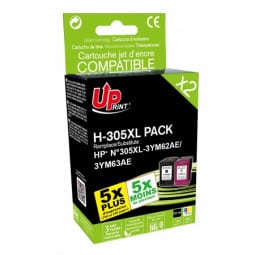


Pack 2 cartouches N°305 XL recyclée pour HP - 3YM62AE / 3YM63AE -...
18 ml + 18 ml 650 Pages + 350 Pages- Promo !
- -10,00 €