
Pourquoi ma cartouche HP 305 n'est-elle pas reconnue ? Solutions 2026 | Mondial Cartouche
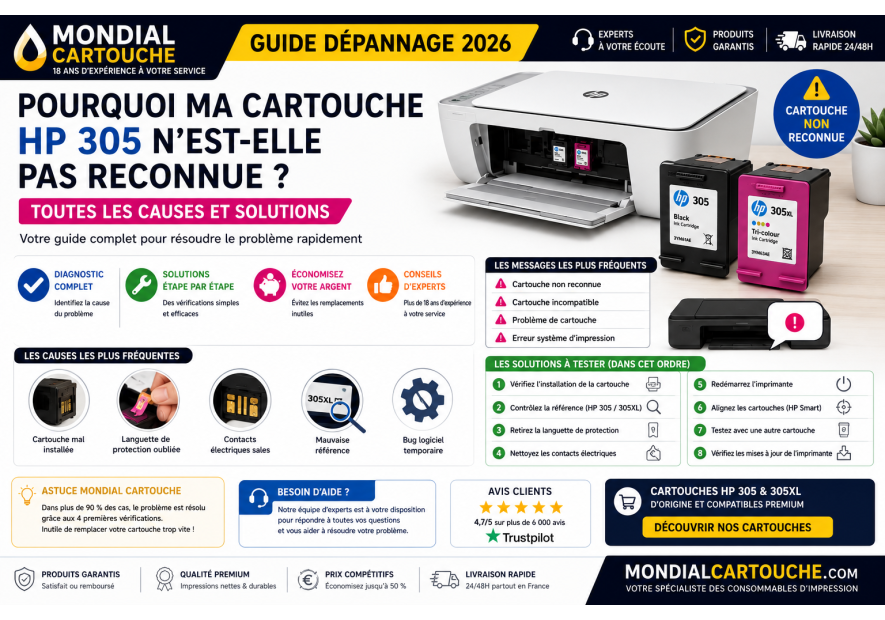
Pourquoi ma cartouche HP 305 n'est-elle pas reconnue ? Toutes les solutions
Vous venez d'installer une nouvelle cartouche HP 305 ou HP 305XL et votre imprimante affiche un message du type "Cartouche non reconnue", "Problème de cartouche" ou "Cartouche incompatible" ? Rassurez-vous, cette situation est fréquente et ne signifie pas forcément que votre cartouche est défectueuse.
Dans la majorité des cas, quelques vérifications simples permettent de résoudre le problème en quelques minutes.
✅ Les vérifications à effectuer en priorité
- Vérifiez que la cartouche est bien une HP 305 ou HP 305XL.
- Retirez complètement la languette de protection.
- Assurez-vous que la cartouche est correctement clipsée.
- Éteignez puis rallumez l'imprimante.
- Nettoyez les contacts électriques.
- Lancez un alignement depuis HP Smart.
Quels messages d'erreur pouvez-vous rencontrer ?
| Message affiché | Signification |
|---|---|
| Cartouche non reconnue | L'imprimante ne détecte pas correctement la cartouche. |
| Cartouche incompatible | La référence installée n'est pas adaptée ou n'est pas reconnue. |
| Problème de cartouche | Erreur de communication entre la cartouche et l'imprimante. |
| Erreur système d'impression | Le problème peut provenir de l'imprimante ou de la cartouche. |
Les causes les plus fréquentes
Notre expérience montre que les causes suivantes représentent la majorité des incidents rencontrés :
- ✔ cartouche mal installée ;
- ✔ languette de protection oubliée ;
- ✔ contacts électroniques sales ;
- ✔ cartouche endommagée pendant la manipulation ;
- ✔ référence de cartouche incorrecte ;
- ✔ bug logiciel temporaire de l'imprimante.
⚠ Bon à savoir
Une cartouche compatible de qualité n'est pas, à elle seule, une cause d'erreur. Les problèmes proviennent le plus souvent d'une mauvaise installation ou d'un mauvais contact électrique.
Peut-on résoudre le problème sans remplacer la cartouche ?
Oui. Dans la plupart des cas, il n'est pas nécessaire d'acheter une nouvelle cartouche. Les solutions présentées dans ce guide permettent généralement de remettre l'imprimante en fonctionnement rapidement.
Dans la Partie 2, nous verrons les solutions une par une, dans l'ordre le plus efficace, afin de résoudre le problème le plus rapidement possible.
Solution n°1 : Vérifiez que la cartouche est correctement installée
Une cartouche mal enclenchée est la première cause des messages "Cartouche non reconnue" ou "Erreur cartouche".
Ouvrez le capot de votre imprimante et vérifiez que la cartouche est parfaitement clipsée dans son logement. Vous devez entendre un léger "clic" lors de son insertion.
✔ Notre conseil
Retirez la cartouche puis réinstallez-la doucement. Ne forcez jamais son insertion.
Solution n°2 : Vérifiez la référence de votre cartouche
Certaines imprimantes HP se ressemblent beaucoup, mais n'utilisent pas les mêmes consommables.
Par exemple, une cartouche HP 304 ne fonctionnera jamais sur une imprimante utilisant des HP 305.
| Référence | Compatible ? |
|---|---|
| HP 305 | ✔ Oui |
| HP 305XL | ✔ Oui |
| HP 304 | ❌ Non |
| HP 302 | ❌ Non |
| HP 67 | ❌ Non |
Solution n°3 : Retirez complètement la languette de protection
Avant l'installation, les cartouches HP sont protégées par une languette en plastique ou un adhésif coloré.
Si cette protection n'est pas retirée entièrement, la cartouche ne pourra pas communiquer avec l'imprimante.
⚠ Attention
Retirez uniquement la languette prévue à cet effet. Ne touchez jamais les buses d'impression ni les contacts électroniques dorés.
Solution n°4 : Nettoyez les contacts électriques
Avec le temps ou après plusieurs manipulations, les contacts métalliques peuvent s'encrasser.
Un simple nettoyage peut suffire à rétablir la communication entre la cartouche et l'imprimante.
Comment procéder ?
- Éteignez l'imprimante.
- Retirez la cartouche.
- Nettoyez délicatement les contacts cuivrés avec un chiffon microfibre sec.
- Laissez sécher quelques secondes.
- Réinstallez la cartouche.
Solution n°5 : Redémarrez complètement votre imprimante
Certaines erreurs sont simplement liées à un blocage logiciel.
Éteignez l'imprimante, débranchez-la pendant une minute, puis rebranchez-la avant de la rallumer.
Cette manipulation permet souvent de réinitialiser la détection des cartouches.
Solution n°6 : Lancez un alignement des cartouches
Après l'installation d'une nouvelle cartouche, HP recommande d'effectuer un alignement.
Cette opération améliore la qualité d'impression et peut résoudre certains messages d'erreur.
- Ouvrez HP Smart.
- Sélectionnez votre imprimante.
- Accédez au menu Maintenance.
- Cliquez sur Aligner les cartouches.
? Le conseil de Mondial Cartouche
Suivez toujours les solutions dans cet ordre. Dans la grande majorité des cas, le problème est résolu avant même d'arriver à la dernière étape.
Dans la Partie 3, nous verrons les cas plus rares : cartouche défectueuse, mise à jour du firmware HP, problèmes liés aux cartouches compatibles et les solutions avancées.
Solution n°7 : Votre cartouche est-elle défectueuse ?
Bien que cela soit relativement rare, une cartouche peut présenter un défaut de fabrication ou avoir été endommagée pendant le transport.
Avant de conclure qu'elle est défectueuse, vérifiez les points suivants :
- Le boîtier n'est pas fissuré.
- Les contacts électroniques sont propres.
- La cartouche n'a subi aucun choc.
- La référence correspond bien à votre imprimante.
- La cartouche est neuve et n'a jamais été utilisée.
✔ Astuce
Si vous possédez une seconde imprimante compatible ou une ancienne cartouche fonctionnelle, réalisez un essai croisé. Cela permet souvent de déterminer rapidement si le problème provient de la cartouche ou de l'imprimante.
Solution n°8 : Vérifiez si votre imprimante est à jour
Certaines imprimantes HP reçoivent régulièrement des mises à jour logicielles qui corrigent des anomalies de fonctionnement.
Vous pouvez rechercher une mise à jour :
- depuis l'application HP Smart ;
- depuis le logiciel HP installé sur votre ordinateur ;
- depuis le menu de l'imprimante si elle possède un écran.
Une mise à jour peut résoudre certains problèmes de détection ou de communication.
Les cartouches compatibles sont-elles responsables ?
Non, pas systématiquement.
Les cartouches compatibles Premium de qualité sont conçues pour fonctionner comme les modèles d'origine. En revanche, des produits de faible qualité peuvent entraîner des erreurs de reconnaissance ou une qualité d'impression irrégulière.
| Type de cartouche | Fiabilité | Conseil |
|---|---|---|
| HP Originale | ★★★★★ | Référence constructeur |
| Compatible Premium | ★★★★★ | Excellent rapport qualité/prix |
| Compatible bas de gamme | ★★☆☆☆ | À éviter |
Comment savoir si le problème vient de l'imprimante ?
Si plusieurs cartouches différentes provoquent exactement le même message d'erreur, il est possible que l'origine du problème soit l'imprimante elle-même.
Les symptômes les plus fréquents sont :
- aucune cartouche n'est détectée ;
- le chariot reste bloqué ;
- les contacts internes sont endommagés ;
- une erreur système apparaît au démarrage.
Quand faut-il remplacer la cartouche ?
Le remplacement est recommandé uniquement dans les situations suivantes :
| Situation | Remplacement conseillé |
|---|---|
| Cartouche vide | ✔ Oui |
| Cartouche fissurée | ✔ Oui |
| Contacts endommagés | ✔ Oui |
| Erreur après toutes les vérifications | ✔ Oui |
| Simple message de reconnaissance | ❌ Pas immédiatement |
Notre méthode de diagnostic
Chez Mondial Cartouche, nous recommandons toujours de suivre cet ordre :
- Contrôler la référence.
- Retirer la languette de protection.
- Réinstaller la cartouche.
- Nettoyer les contacts.
- Redémarrer l'imprimante.
- Effectuer un alignement.
- Tester avec une autre cartouche.
- Contrôler l'imprimante.
? L'avis de nos experts
Après plus de 18 ans d'expérience dans les consommables d'impression, nous constatons que près de 9 problèmes sur 10 sont résolus grâce aux premières étapes de ce guide. Il est donc inutile de remplacer immédiatement une cartouche dès qu'un message d'erreur apparaît.
Dans la dernière partie, retrouvez notre FAQ complète, les réponses aux questions les plus fréquentes ainsi que nos guides dédiés aux cartouches HP 305 et aux imprimantes compatibles.
Foire aux questions (FAQ)
Pourquoi ma cartouche HP 305 est-elle reconnue comme incompatible ?
Ce message apparaît généralement lorsque la cartouche n'est pas adaptée à votre imprimante, qu'elle est mal installée ou que les contacts électriques ne sont pas correctement détectés.
Une cartouche compatible peut-elle être reconnue par mon imprimante HP ?
Oui. Les cartouches compatibles Premium sont conçues pour être reconnues comme les cartouches d'origine. Il est toutefois important de choisir un fabricant sérieux afin de garantir leur fiabilité.
Pourquoi ma cartouche HP 305 fonctionnait-elle puis n'est plus reconnue ?
Cela peut être dû à un mauvais contact, à des buses encrassées, à une cartouche en fin de vie ou, plus rarement, à un problème matériel sur l'imprimante.
Dois-je nettoyer les contacts avec de l'alcool ?
Non. Utilisez uniquement un chiffon microfibre propre et sec. Les solvants ou produits ménagers peuvent endommager les contacts électroniques.
Puis-je continuer à imprimer si seule la cartouche couleur est reconnue ?
Cela dépend du modèle d'imprimante. Certaines imprimantes HP refusent d'imprimer tant que les deux cartouches ne sont pas correctement détectées.
Une mise à jour HP peut-elle provoquer une erreur de cartouche ?
Dans certains cas, une mise à jour peut modifier le comportement de l'imprimante. Vérifiez toujours que vos cartouches sont compatibles avec votre modèle et utilisez des consommables de qualité.
Comment éviter les erreurs de cartouche à l'avenir ?
- Conservez les cartouches dans leur emballage d'origine.
- Manipulez-les uniquement par les côtés.
- Évitez de toucher les contacts électroniques.
- Imprimez régulièrement afin d'éviter le séchage de l'encre.
- Choisissez des cartouches d'origine ou des compatibles Premium.
Diagnostic rapide
| Symptôme | Cause probable | Solution |
|---|---|---|
| Cartouche non reconnue | Cartouche mal clipsée | Réinstaller la cartouche |
| Erreur cartouche | Contacts sales | Nettoyer les contacts |
| Cartouche incompatible | Mauvaise référence | Contrôler qu'il s'agit bien d'une HP 305 ou HP 305XL |
| Impression blanche | Buses bouchées | Nettoyage automatique |
| Lignes sur les impressions | Alignement nécessaire | Aligner les cartouches |
| Aucune solution ne fonctionne | Cartouche ou imprimante défectueuse | Tester avec une autre cartouche |
En résumé
Lorsqu'une cartouche HP 305 ou HP 305XL n'est pas reconnue, il ne faut pas conclure trop rapidement qu'elle est défectueuse. Dans la majorité des situations, le problème est lié à une mauvaise installation, à un mauvais contact électrique ou à une référence inadaptée.
En suivant les étapes présentées dans ce guide, vous pourrez résoudre la plupart des erreurs en quelques minutes sans remplacer inutilement votre cartouche.
✔ Le conseil de Mondial Cartouche
Avant de commander une nouvelle cartouche, prenez le temps d'effectuer toutes les vérifications décrites dans cet article. Vous éviterez des dépenses inutiles et remettrez souvent votre imprimante en service rapidement.
En cas de doute, choisissez toujours des cartouches d'origine ou des cartouches compatibles Premium testées et garanties.
Nos guides complémentaires
- HP 305 ou HP 305XL : quelles différences ?
- Comment installer une cartouche HP 305 ou HP 305XL ?
- Quelle cartouche pour HP DeskJet 2710 ?
- Quelle cartouche pour HP DeskJet 2720e ?
- Quelle cartouche pour HP DeskJet 2820e ?
⏱ Informations sur cet article
Temps de lecture : 7 minutes
Dernière mise à jour : Juillet 2026
Niveau : Débutant à intermédiaire


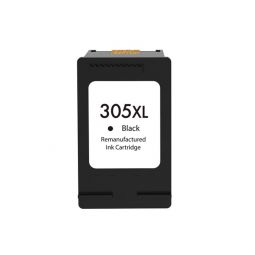
- Promo !
- -5,00 €
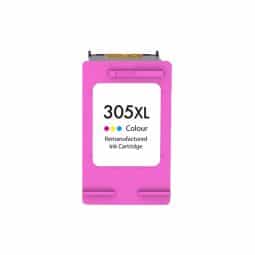
N°305 XL CL Cartouche d'encre recyclée pour HP - 3YM63AE - 3 Couleurs
350 Pages- Promo !
- -5,00 €
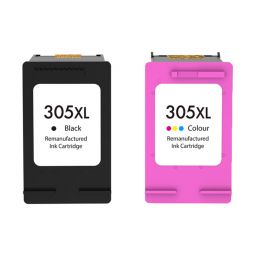
Pack 2 cartouches N°305 XL recyclée pour HP - 3YM62AE / 3YM63AE -...
700 Pages + 350 Pages- Promo !
- -10,00 €
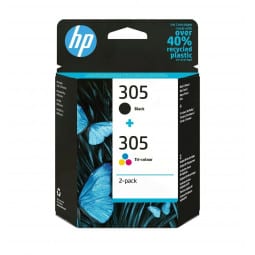
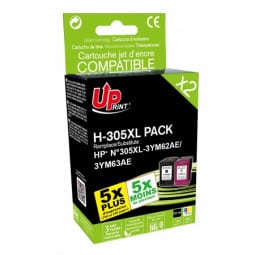

Pack 2 cartouches N°305 XL recyclée pour HP - 3YM62AE / 3YM63AE -...
18 ml + 18 ml 650 Pages + 350 Pages- Promo !
- -10,00 €